

DISCLAIMER: Offiziell ist es Stand heute, mit der VIA / VSA 13.0.1 nicht supported, die Disk Größe nachträglich zu vergrößern. Daher übernehmen wir keinerlei Verantwortung und empfehlen dieses Vorgehen nur für POCs und Lab-Umgebungen.
Im Rahmen eines POCs wurde bei einem Kunden eine komplett virtualisierte Veeam-Umgebung ausgerollt, darunter auch die Veeam Infrastructure Appliance (VIA), welche als Repository genutzt wird. Im Laufe des POCs wurde das Repository leider zu klein, der Kunde hatte die VMDK also vergrößert und fand innerhalb der VIA keine Option, das Dateisystem zu vergrößern. Kurzerhand habe ich die Situation in unserem Lab nachgestellt und möchte hier den Weg aufzeigen, wie sich das Dateisystem nachträglich vergrößern lässt.
An dieser Stelle ein wichtiger Hinweis – ein Hardened Repository sollte für den produktiven Einsatz niemals virtualisiert werden und in Form eines Hardwareservers abgebildet werden.
Die Schritt-für-Schritt-Anleitung wurde mit der Veeam Infrastructure Appliance erstellt, lässt sich aber so auch auf die Veeam Software Appliance anwenden. Ggf. müssen hier die Device-Namen leicht angepasst werden.
Schritt 1:
Die physikalische Disk/RAID muss vergrößert werden, in meinem Fall war das eine VMDK, welche ich von 550GB auf 600GB vergrößert habe. Anschließend habe ich die VIA einmal neu gestartet, damit die neue Diskgröße eingelesen wurde. Alternativ zum Reboot – welcher sicherlich nicht schadet 🙂 kann man natürlich die Disk auch so neu einlesen lassen.
echo 1 | sudo tee /sys/block/sdb/device/rescanSchritt 2:
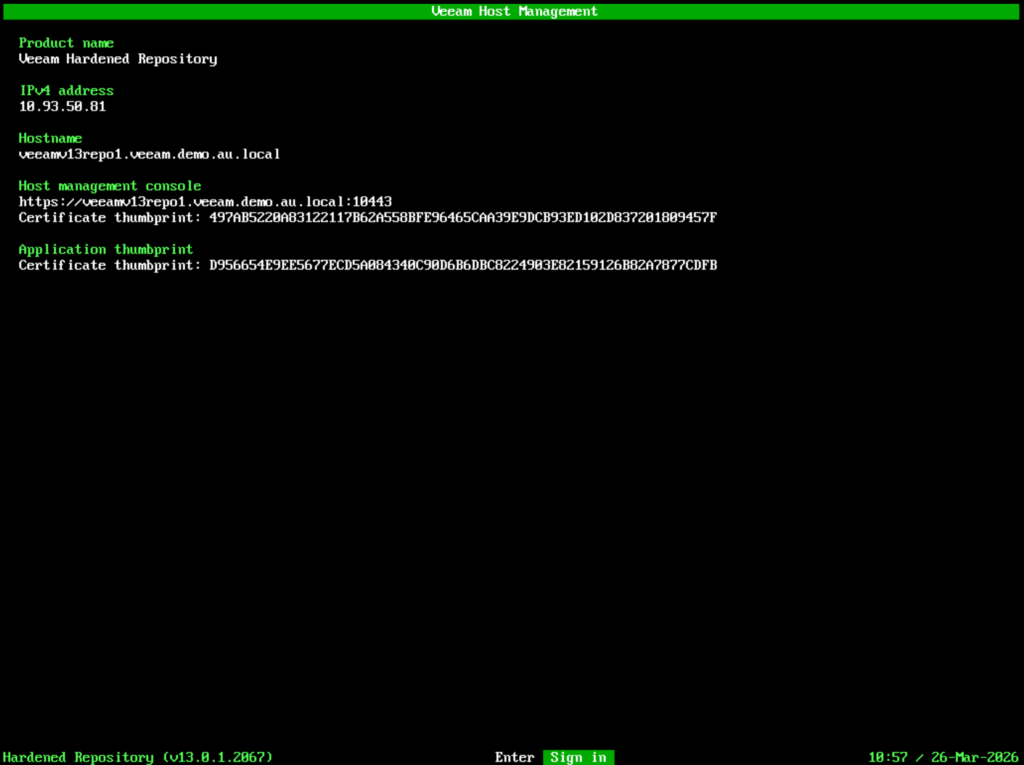
Login in die KVM Console. Dazu „Enter“ drücken, danach benötigt man Username + Passwort sowie den TOTP-Token.
Schritt 3:
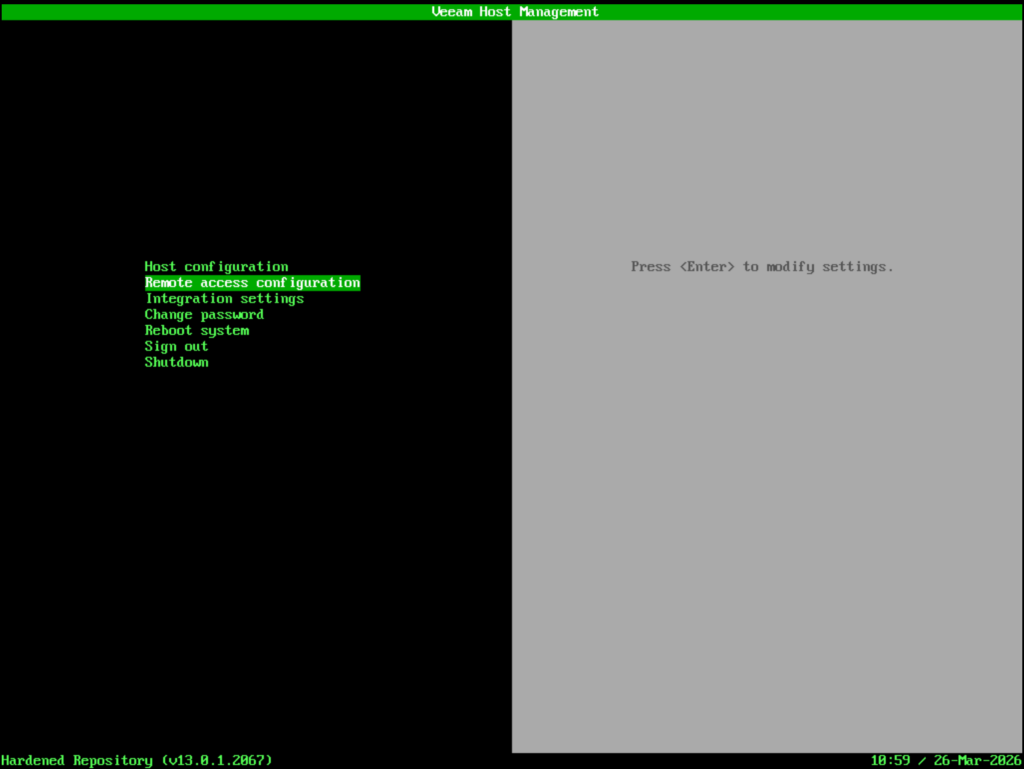
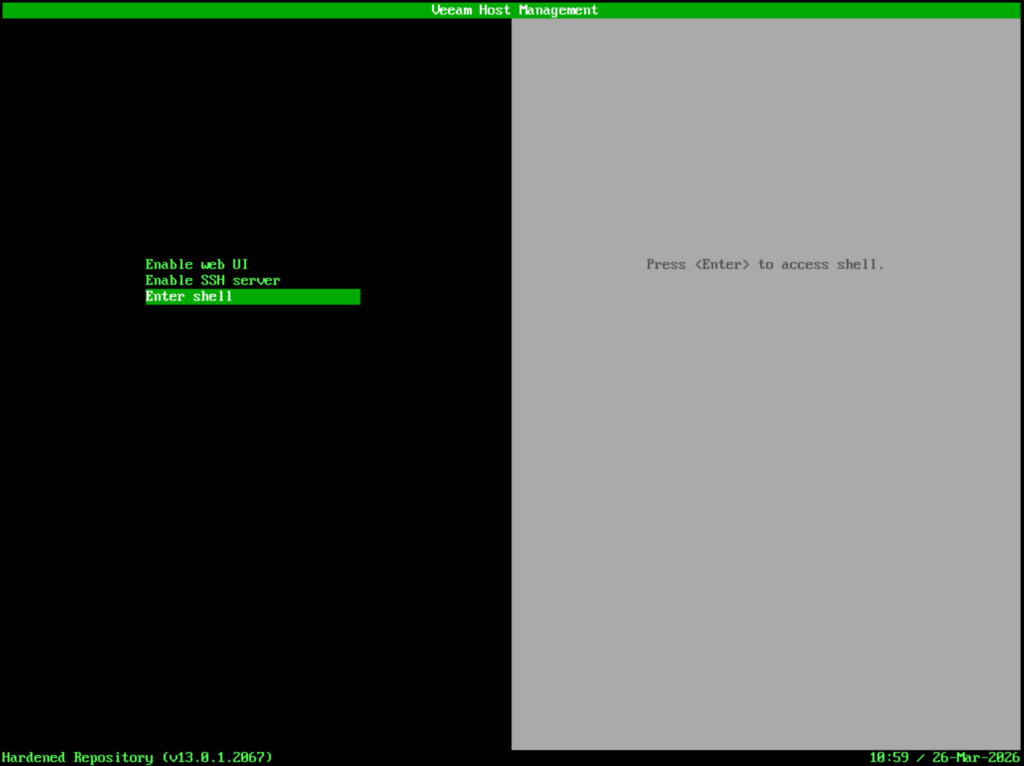
Nach erfolgreichem Login zum Menüpunkt „Remote access configuration“ navigieren und hier den Punkt „Enter Shell“ wählen. Anschließend hat man root Zugriff auf der Shell. Sofern die Security Officer Rolle bei der Installation aktiviert wurde, ist für diesen Schritt noch die Bestätigung des Security Officers nötig bevor die Shell zur Verfügung steht. Die Option über SSH funktioniert leider nicht, da hier keine root Rechte zur Verfügung stehen.
Schritt 4:
Anschließend sieht man auf dem Device bereits die neue Diskgröße. Die Partition und LVM zeigen allerdings noch die ursprüngliche Größe an.
lsblk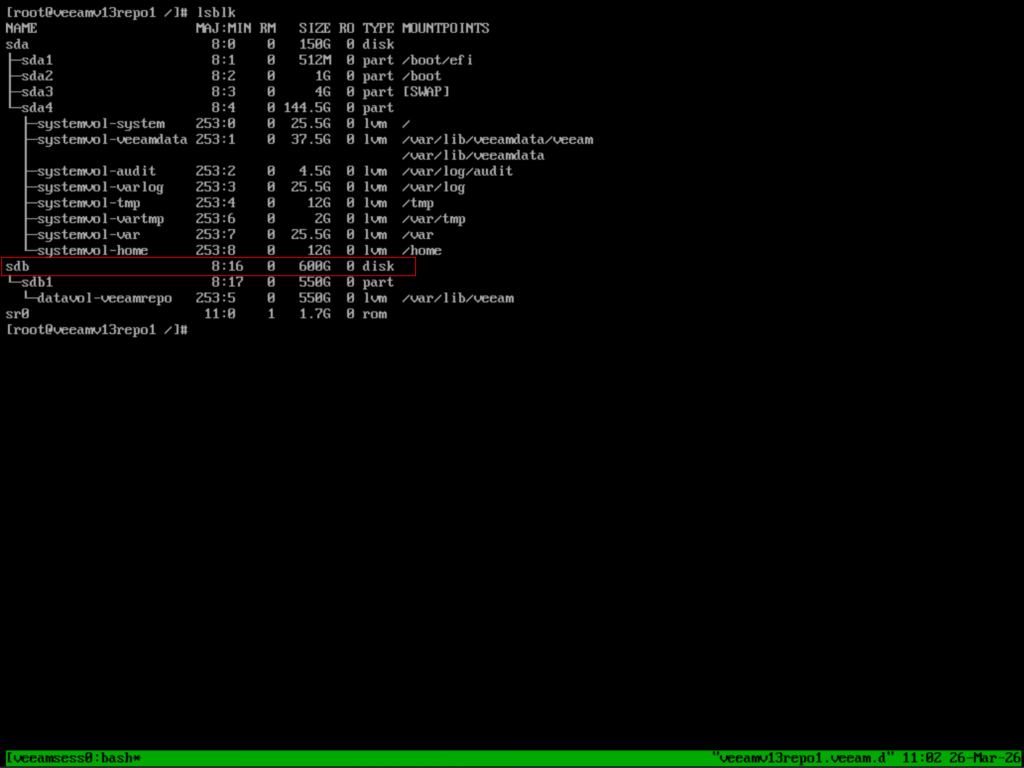
Schritt 5:
Vergrößern der Partition mit parted. Ab dieser Stelle wird es teilweise tricky, da die Appliance ein Englisches Tastatur Layout hat.
parted /dev/sdb resizepart 1 100%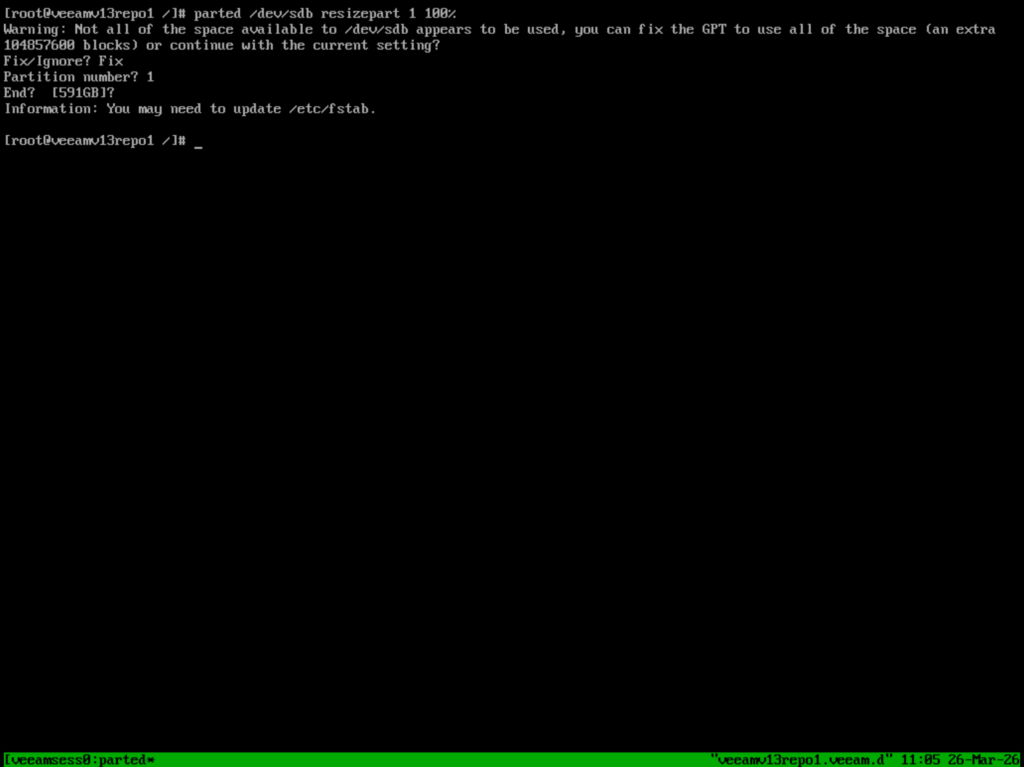
Schritt 6:
Anschließend mit pvresize die Größe des physical Volumes anpassen sowie die Partitionstabelle neu einlesen.
pvresize /dev/sdb1
sudo partprobe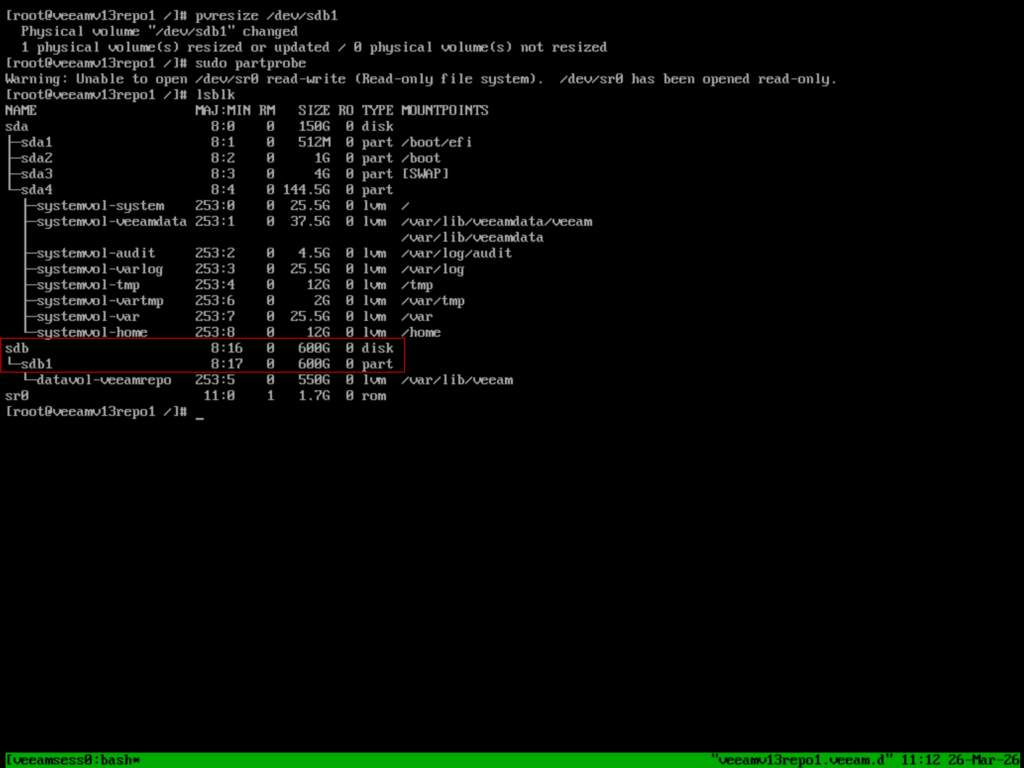
Schritt 7:
Mit lvextend wird nun das logische Volume sowie das Filesystem XFS vergrößert.
lvextend -r -l +100%FREE /dev/mapper/datavol-veeamrepo
lsblk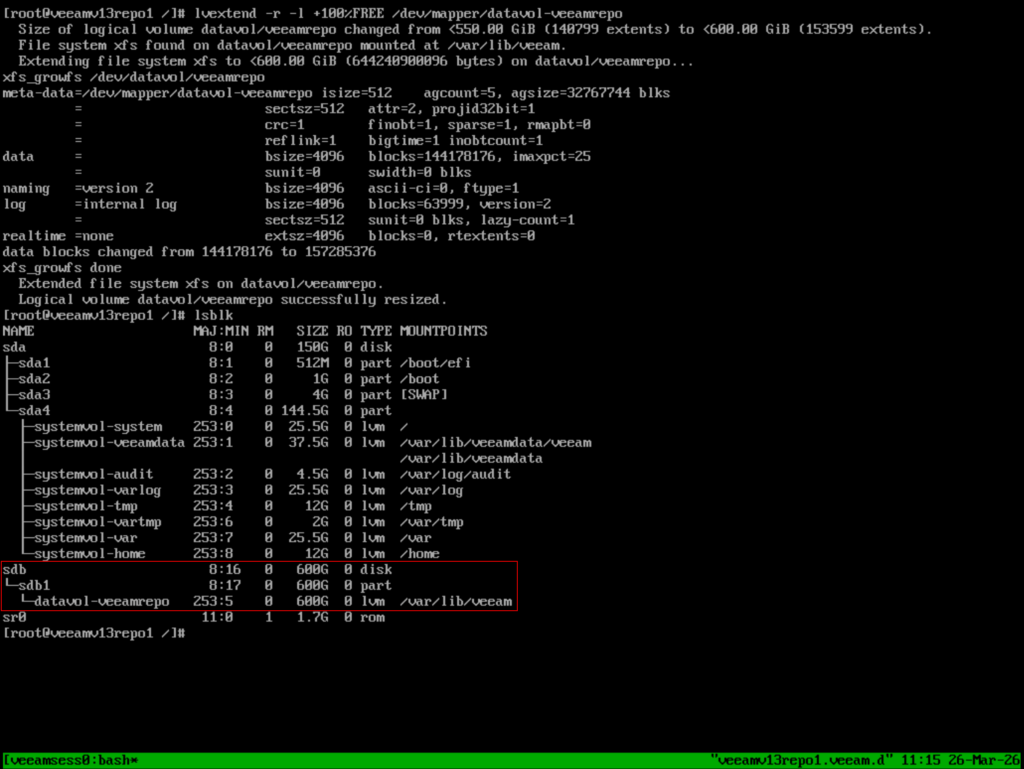
Schritt 8:
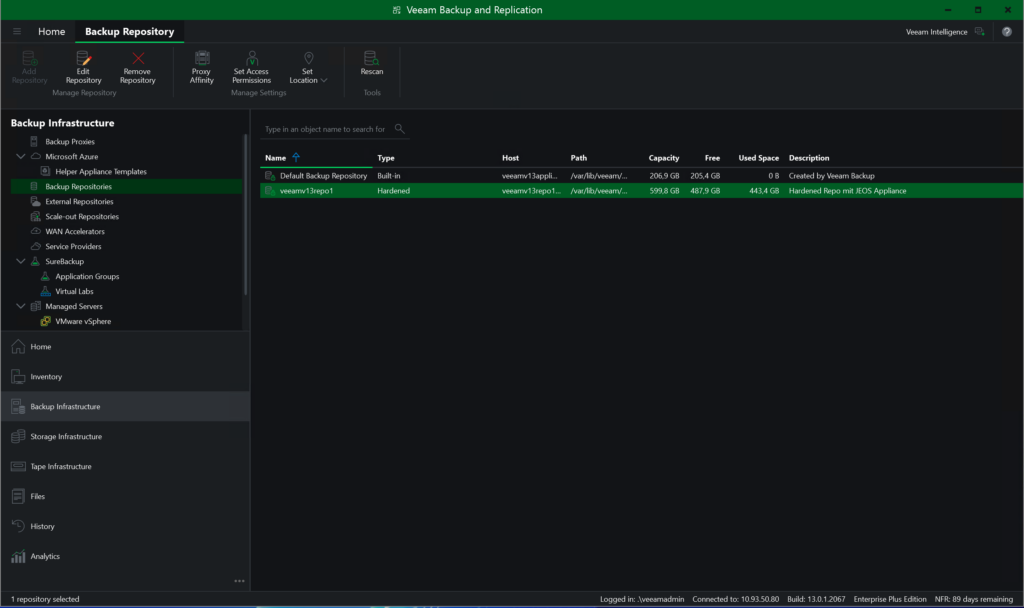
Im letzten Schritt genügt es, das Repository in Veeam einmal mit „Rescan“ neu einzulesen. Alternativ kann die VIA auch nochmals neu gestartet werden. Anschließend ist die neue Größe auch in Veeam sichtbar.
 Alex Ludwig
  Bernd Greiner